
Периодически возникает задача сделать рассылку по контактам, которые хранятся вне платформы Шерлок. Такая задача также решается с помощью модуля Рассылки.
Шаг 1. Создание рассылки
Создаем новую рассылку с помощью кнопки [+Добавить рассылку].
В открывшемся окне заполняем поля:
Тема - Внутреннее название вашей рассылки.
Дата рассылки - Предполагаемая дата и время проведения рассылки.
Категория рассылки:
Текстовая, если хотим отправить простую текстовую рассылку.
Бот-рассылка, если необходимо в рассылке отправить пользователям определённый сценарий бота.
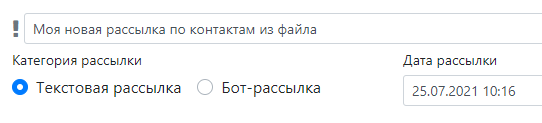
В данном примере мы будем использовать текстовую рассылку. После заполнения необходимых полей нажимаем кнопку [Сохранить].
Шаг 2. Формирование содержимого рассылки
Далее нам необходимо задать материалы для нашей рассылки. Можно использовать текст, картинки и эмодзи.
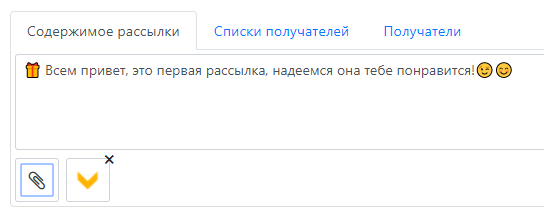
Шаг 3. Импорт списка получателей
После задания контента рассылки, мы переключаемся на вкладку [Списки получателей]. На этой вкладке доступны 2 кнопки:
Добавить список - выбрать список получателей из списка диалогов в системе Шерлок, используя фильтры
Загрузить список - загрузить список получателей из файла.
Для загрузки списка необходимо указать:
Название тега для пометки всех загруженных клиентов
Канал для создания новых клиентов
Правила отображения полей файла на реквизиты клиента
Также надо предварительно отформатировать файл под нужную структуру. Файл должен быть в формате excel или csv и включать столбцы с данными клиента (Имя, Email, Телефон). Рекомендуется назвать столбцы без изменения, в этом случае отражение столбцов будет настроено автоматически. Ниже представлен пример файла:

Для загрузки контактов нажмите на кнопку «Загрузить список» и выберите заранее отформатированный список получателей рассылки. Текущая логика загрузки такова:
При загрузке возможен только выбор каналов, где возможна отправка новому клиенту по номеру телефона
Клиент всегда берется по номеру телефона. В рассылку добавляются все каналы найденного клиента
Выбранный для загрузки канал используется только для создания нового клиента, если клиент не найден по номеру
После загрузки переходим на вкладку [Получатели]. Мы сможем увидеть список всех получателей нашей рассылки. В правом нижнем углу экрана доступны кнопки:
Разослать - немедленно отправить рассылку.
Запланировать - отправить рассылку по заранее запланированной дате и времени.