
Работа со списком сценариев
Основная функция списка сценариев – это поиск и выбор сценария для настройки. Для этого доступен поиск по ключевым словам. Кроме того, сценарии могут группироваться в дереве по папкам.
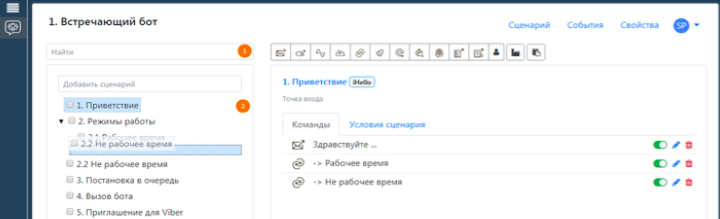
Дополнительно в списке сценариев доступны групповые операции и контекстное меню:
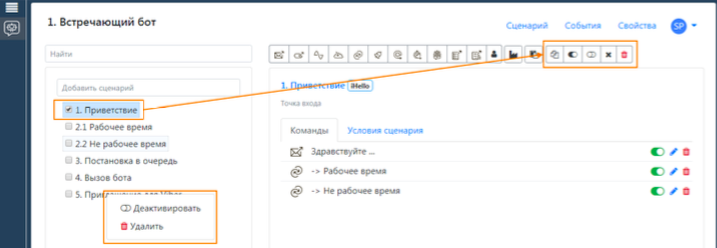
В контекстном меню доступны операции активации/деактивации сценария, а также операция удаления выбранного сценария.
Групповые операции со сценариями и командами
При выборе нескольких сценариев или команд в панели действий отражаются кнопки групповых операций:
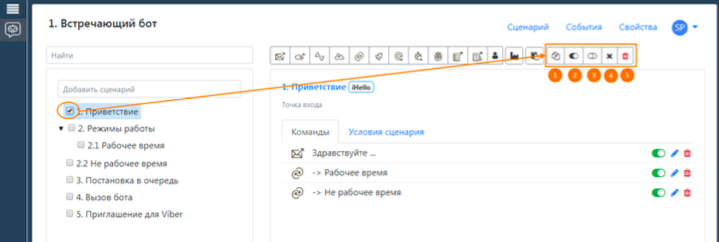
Операция копирования (1) позволяет скопировать выбранные сценарии или команды для дублирования или переноса в другой бот. По кнопке Копирование отражается диалог с текстом сценариев и/или команд в формате json. Данные текст необходимо скопировать в буфер обмена стандартными операциями копирования операционной системы.

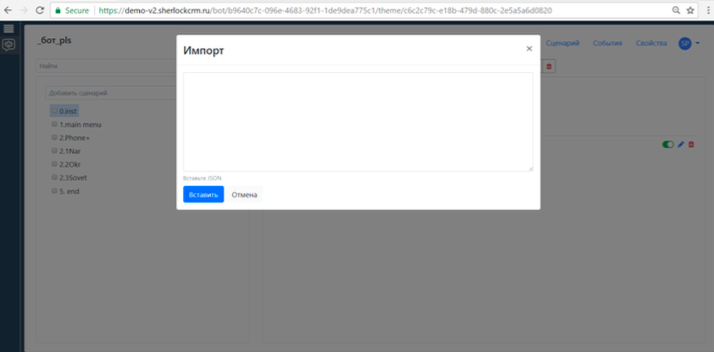
Для последующего добавления скопированных сценариев/команд используется кнопка Вставить в панели действий. По кнопке отражается диалог импорта сценариев и команд, в который надо вставить скопированное ранее в буфер обмена описание сценариев/команд. При импорте сценарии добавляются в конец дерева сценариев, а команды – в выбранный сценарий.
Операции Активации (2) и Деактивации (3) позволяют соответственно активировать или деактивировать выбранные сценарии или команды.
Снять выделение (4) позволяет очистить текущее выделение сценариев или команд.
Удаление (5) приводит к удалению выбранных элементов. До выполнения операции Sherlock Platform запрашивает подтверждение удаления.